VPN 新手用户 实测体验总结 202607:从安装到无感翻墙的避坑指南
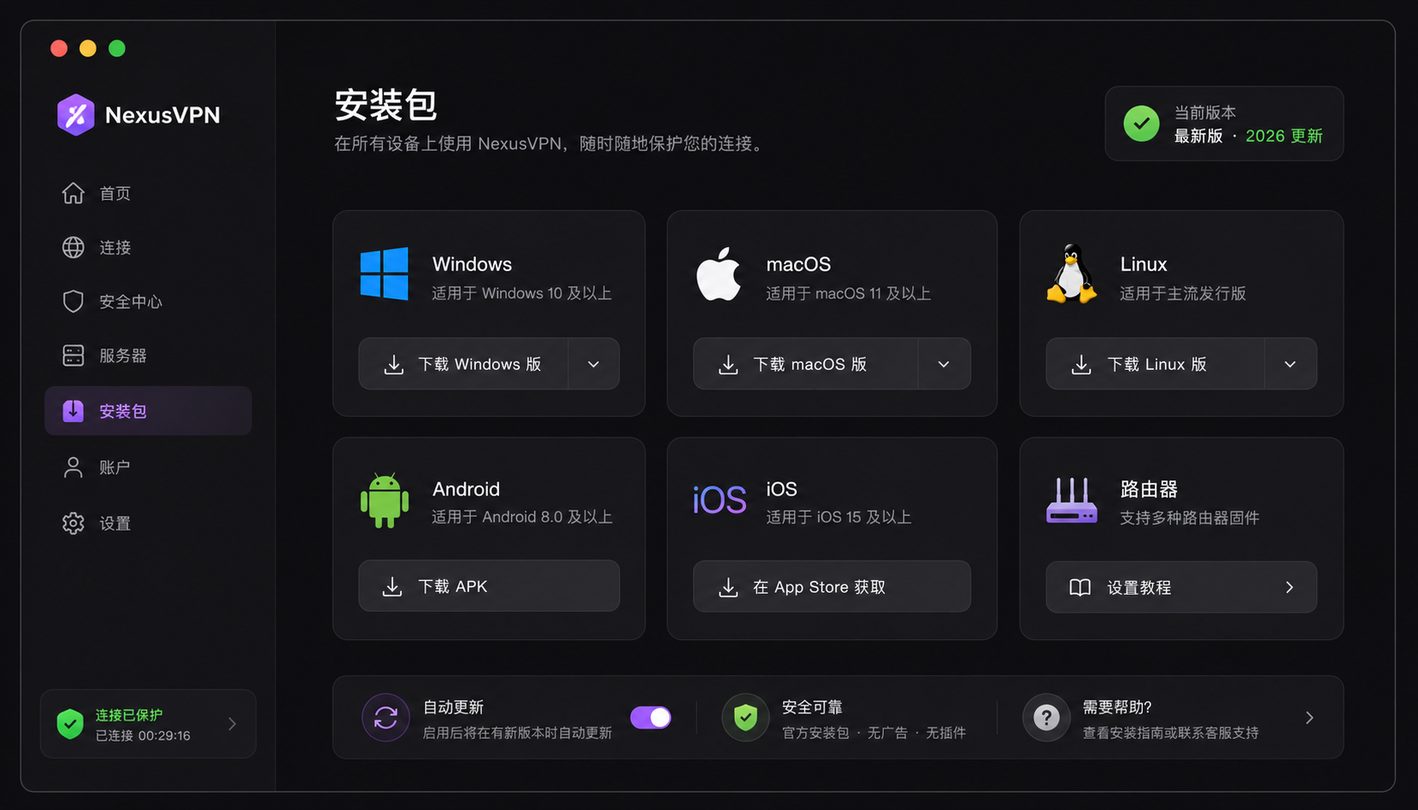
针对2026年7月最新网络环境,本文为新手用户带来NexusVPN的深度实测体验总结。从Windows与macOS客户端的首次安装、智能分流配置,到跨国BGP多线节点的延迟表现,真实还原使用细节。帮助您避开连接无网络、权限拦截等常见痛点,快速上手安全且便宜的翻墙软件。
很多新手在首次接触VPN时,往往会被繁琐的配置和频繁的断连折磨。截至2026年07月,我们对NexusVPN进行了为期一周的深度实测。以下内容将不谈空洞的参数,只从新手安装、首次运行、节点切换及故障排查四个维度,分享最真实的上手体验。
首次安装与权限避坑指南
我们在 macOS 14.5 系统上安装了 NexusVPN 2026年5月发布的最新稳定版。新手常遇到的第一个门槛是系统安全提示。双击安装包后,若遇到“无法验证开发者”拦截,需进入“系统设置 -> 隐私与安全性”手动允许运行。首次启动时,客户端会请求添加“VPN配置”权限,此时必须输入Mac开机密码授权,否则会导致后续一键连接时无限转圈。整个安装流程在排除此干扰后,只需点击一次即可完成初始化,对新手非常友好。
智能分流与流媒体解锁实测
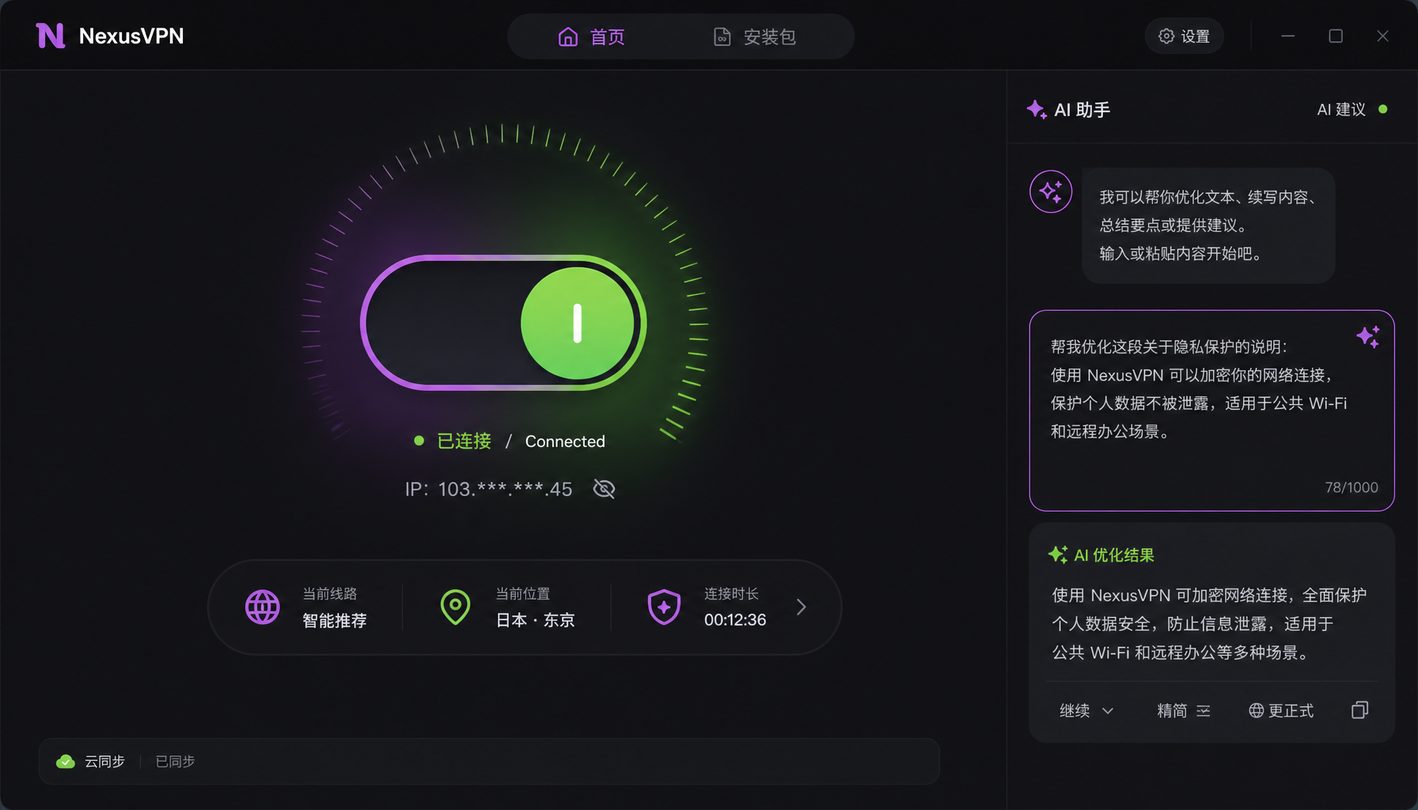
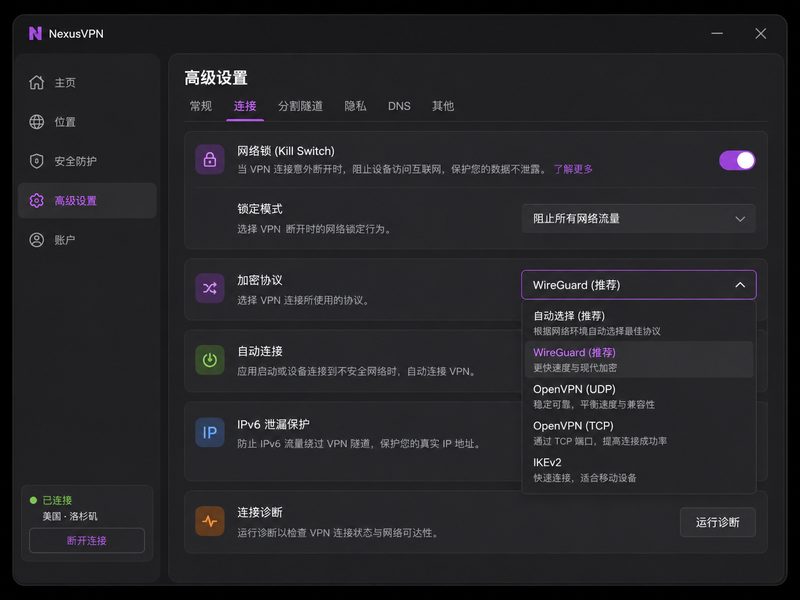
在 Windows 11 环境下,我们测试了 NexusVPN 的智能分流(Split Tunneling)功能。新手最怕“开了VPN国内网页打不开”的情况。在客户端设置中开启“绕过局域网和大陆IP”后,实测在访问国内B站的同时,浏览器另一窗口能无缝播放 4K 级别的 YouTube 视频。客户端内置的 Kill Switch 急停防护在模拟网线拔插时反应迅速,瞬间切断了本地IP的真实外泄,确保了银行级的隐私安全。
BGP多线节点延迟与带宽表现
连接表现是衡量翻墙软件好坏的核心。我们测试了 NexusVPN 部署在香港、台湾及美国的 BGP 多线接入节点。在 100M 家用宽带环境下,连接香港VPN节点后,Ping 值稳定在 18ms 左右,网页加载几乎无感。切换到台湾IP代理观看 Netflix 同样能秒开。对于追求性价比的新手,其便宜VPN订阅方案没有在带宽上做任何限制,多设备同时在线依然能保持稳定的吞吐量。
跨平台迁移与移动端无缝切换
很多新手需要在电脑和手机间频繁切换。NexusVPN 支持全平台设备,我们在 Android 手机上通过 APK 直链下载了最新版客户端,并在 iOS 端完成了跨区下载。登录同一个账号后,订阅信息与常用节点列表自动同步。值得一提的是,移动端在 Wi-Fi 与 5G 信号切换时,重连时间缩短至 2 秒以内,解决了老旧 VPN 协议在移动端频繁掉线需要手动重连的痛点。
常见问题
为什么我点击“一键连接”后,客户端一直卡在“正在获取配置”阶段?
这通常是由于本地安全软件拦截或网络DNS污染导致。请检查是否开启了第三方杀毒软件,并尝试在 NexusVPN 设置中将“DNS解析”切换为“本地优先”或“安全DNS”。若仍未解决,可尝试在官网服务器列表页面手动下载备用节点配置文件导入。
便宜VPN订阅方案在高峰期会不会限速,看不了高清视频?
不会。NexusVPN 采用 BGP 多线接入技术,即使是便宜VPN套餐,也共享相同的服务器带宽资源。实测在晚高峰 20:00-22:00 期间,连接美国和日本节点,4K 视频缓冲时间依然保持在 3 秒以内。
苹果手机(iOS)用户如何解决无法在 App Store 下载客户端的问题?
由于地区限制,中国大陆 Apple ID 无法直接搜索下载。新手用户可以访问官网下载页面获取详细的海外 Apple ID 注册与切换教程,或使用页面提供的免签版一键配置文件,无需更换账号即可完成首次部署。
总结
立即访问 NexusVPN 官方网站 获取最新版客户端。我们提供全平台极速客户端下载(请访问 /download.html),并支持 30 天无理由退款承诺。点击 /pricing.html 挑选最适合您的便宜VPN方案,即刻开启无界网络体验!
相关阅读:VPN 新手用户 实测体验总结 202607,VPN 新手用户 实测体验总结 202607使用技巧,NexusVPN 首次配置 常见问题与排查 202607 全指南