NexusVPN 首次配置 常见问题与排查 202607 全指南
针对 2026 年 7 月最新版 NexusVPN 客户端,本文为您梳理首次配置时可能遇到的安装失败、连接无网络及权限拦截等常见问题。通过具体的排查步骤与真实场景解决方案,帮助新手用户快速完成 Windows、macOS 及移动端的初始设置,即刻点亮极速安全的网络通道。
首次安装并配置 VPN 时,由于操作系统权限限制或网络环境差异,新手用户常会遇到“连接成功但无法上网”或“驱动安装失败”等情况。本文将针对 2026 年最新版 NexusVPN 客户端,提供直观的排查与配置方案。
Windows 端虚拟网卡驱动与 Kill Switch 冲突排查
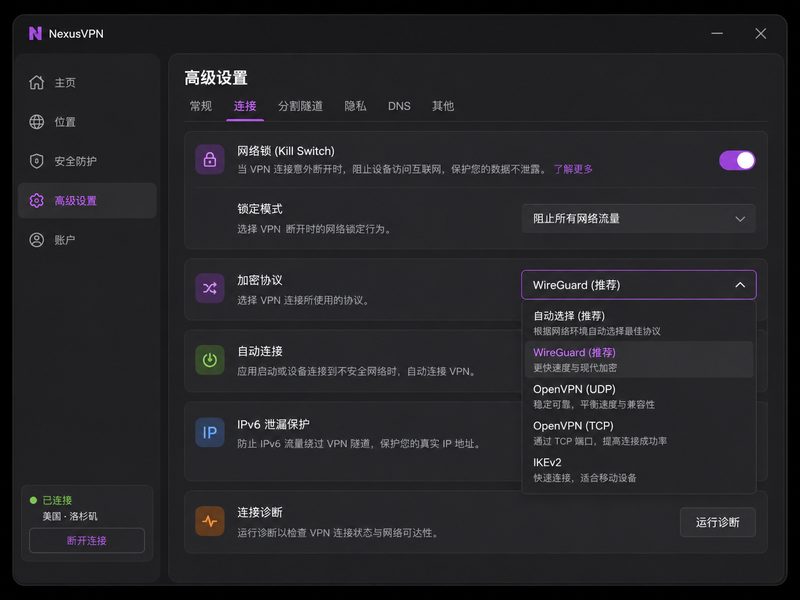
在 Windows 10 或 11 系统上首次安装 NexusVPN 旗舰版时,部分用户会遇到客户端提示“虚拟网卡驱动加载失败”的错误。这通常是因为本地第三方安全软件拦截了 TUN/TAP 驱动的写入。解决此问题,请先退出安全软件,以管理员身份运行 NexusVPN 安装包。若安装后开启 Kill Switch(急停防护)导致本地网络中断,请进入客户端设置,在“网络适配器”选项中手动重置虚拟网卡,或在网络连接属性中勾选允许 NexusVPN 虚拟驱动通过防火墙,即可恢复正常的智能分流体验。
macOS 极简版首次运行的系统权限授予步骤
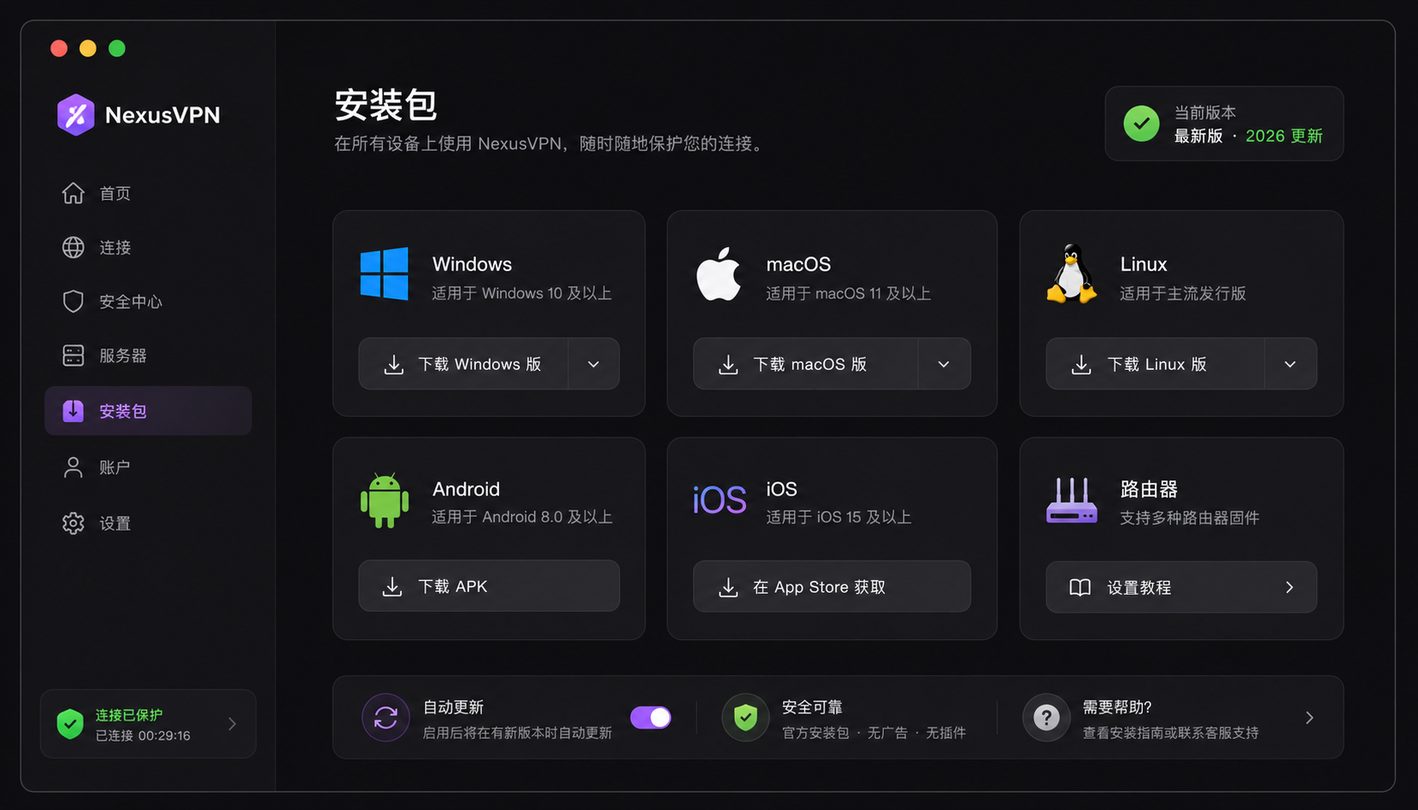
对于使用 Apple Silicon(M1/M2/M3 芯片)设备的用户,安装 2026年5月发布的 macOS 极简版(支持 macOS 12.0+)时,首次启动必须授予系统网络扩展权限。双击运行后,系统会弹出“NexusVPN 想要添加 VPN 配置”的提示,此时必须输入 Mac 开机密码并点击“允许”。若不慎点击了“拒绝”,客户端将无法建立加密隧道。您需要打开 Mac 的“系统设置” -> “VPN 与过滤器”,手动将 NexusVPN 的状态更改为“允许”,即可激活 AES-256 企业级加密连接。
首次连接成功但网页无法加载的 DNS 排查
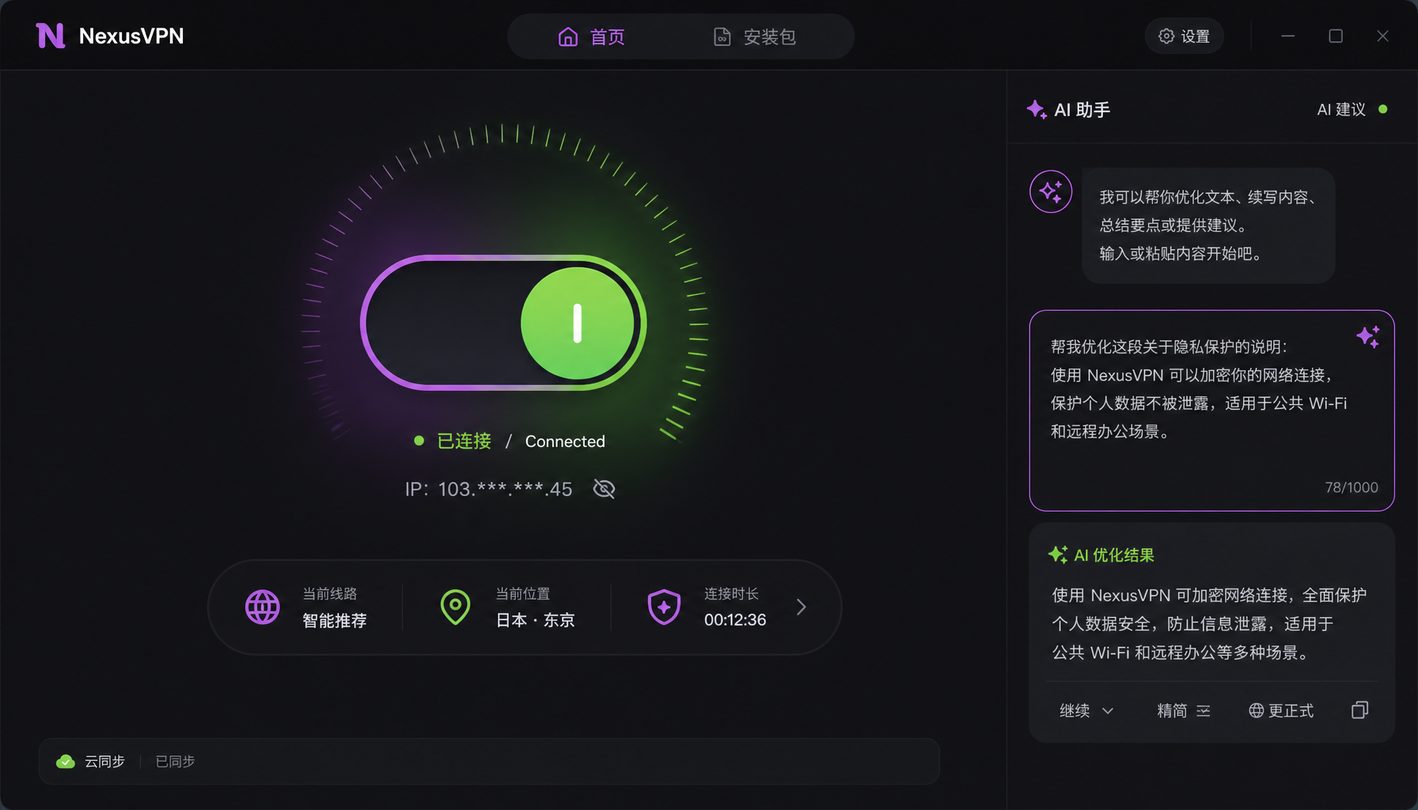
部分新手用户在成功连接香港或美国 BGP 多线接入节点后,发现浏览器依然无法打开网页,但即时通讯软件却能正常接收消息。这属于典型的 DNS 污染或解析滞后问题。排查时,请先在客户端设置中将 DNS 解析模式从“系统默认”更改为“安全 DNS(如 8.8.8.8 或 1.1.1.1)”。此外,若您之前使用过其他代理工具,请务必检查 Windows 的“Internet 选项”或 macOS 的“网络代理”设置,确保没有残留的本地代理端口(如 127.0.0.1:1080)占用通道。
多端迁移时的订阅激活与配置同步
当您将 NexusVPN 从旧设备迁移到新设备,或进行多端同步配置时,可能会遇到“订阅节点未更新”的情况。请登录官网个人中心,确认您的便宜VPN订阅方案处于激活状态。在新设备首次登录时,客户端会自动拉取最新的全球节点列表。如果未显示香港、台湾或美国等节点,请在客户端主界面点击“手动同步订阅”或“强制刷新列表”。对于限制严格的局域网环境,建议在配置中开启“混淆协议”,以确保首次握手顺利通过防火墙检测。
总结
遇到配置难题?立即访问官方下载页面 /download.html 获取最新版客户端,或前往官网首页 / 了解更多关于企业级隐私防护与极速 BGP 节点的配置详情。
相关阅读:VPN 首次配置 常见问题与排查 202607,VPN 首次配置 常见问题与排查 202607使用技巧,NexusVPN 安装 常见问题与排查 202607:全平台部署与报错解决指南