从首次安装到跨设备迁移:NexusVPN新手实操VPN教程
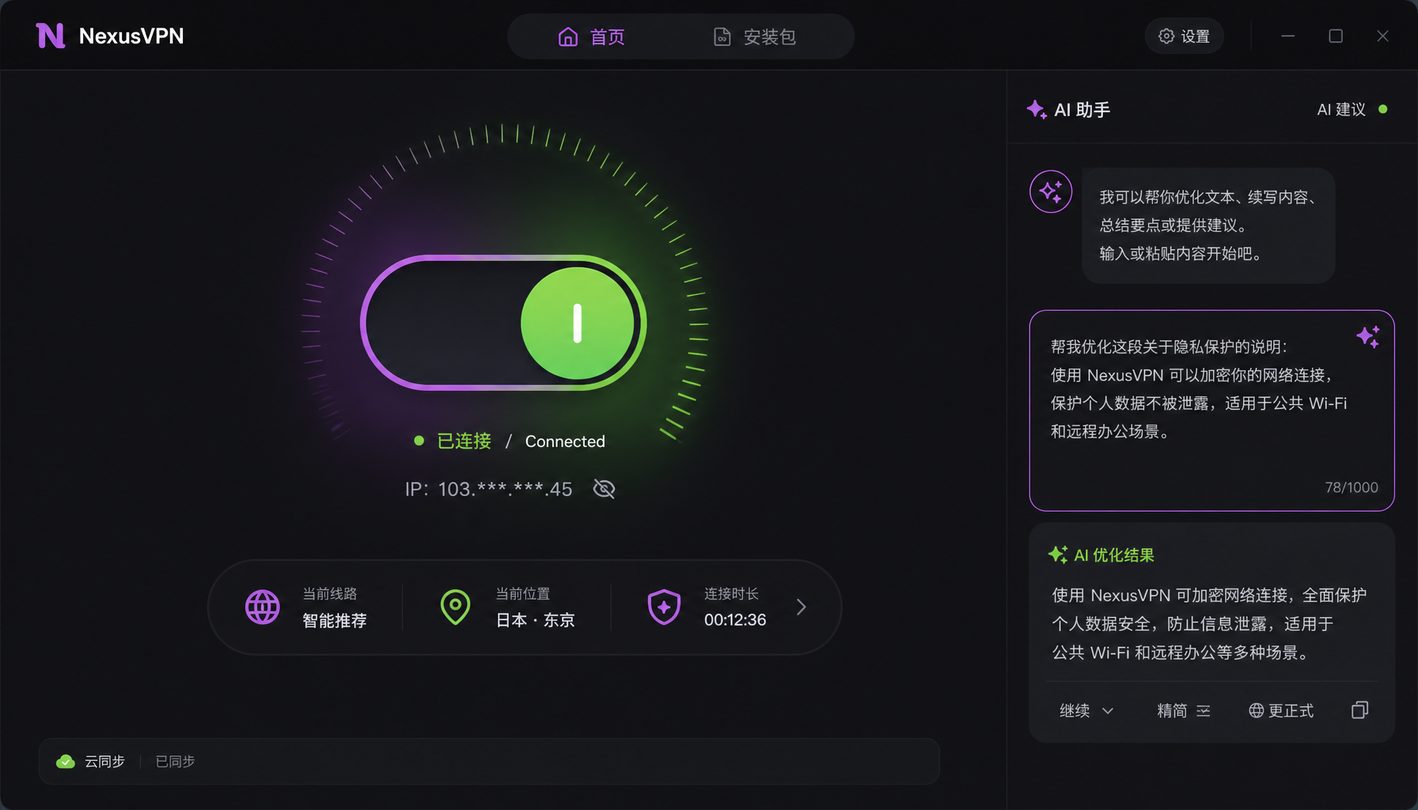
本篇VPN教程专为新手设计,旨在帮助您快速掌握NexusVPN在Windows、macOS、Android及iOS全平台的安装与首次配置流程。文章详细梳理了从官网一键获取最新版客户端,到解决苹果端下载痛点、启用Kill Switch防掉线机制,以及在更换设备时进行无缝配置迁移的完整步骤。同时,针对连接失败等常见网络故障提供了实用的排查方案,助您轻松解锁全球高速网络。
对于初次接触网络加密与跨区访问的新手来说,如何正确安装和配置客户端是开启安全网络体验的第一步。本教程将带您避开常见配置陷阱,快速完成多端部署。
第一步:获取客户端与多端快速安装
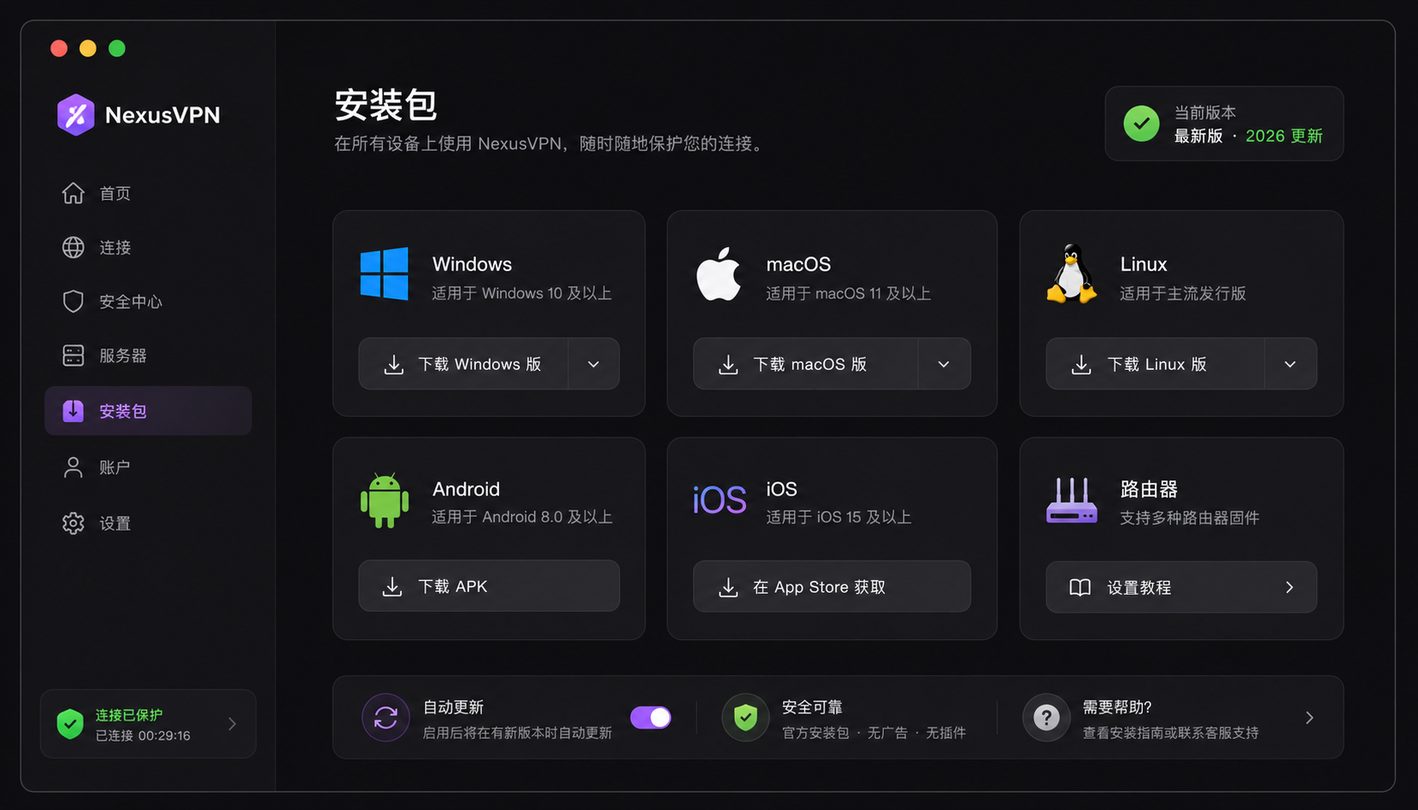
访问NexusVPN官方下载页面(/download.html)即可一键获取适用于各系统平台的最新版客户端安装包。对于Windows用户,下载旗舰版后直接运行安装向导即可;而macOS用户需注意,2026年5月发布的macOS极简版已原生适配Apple Silicon(M1/M2/M3芯片),要求系统版本在macOS 12.0以上,安装后可直接整合进系统状态栏运行。安卓用户除了可以在Google Play商店获取外,官网还额外提供了APK直链下载,方便无法访问应用商店的用户直接安装。iOS用户则可根据页面指引,轻松解决苹果端下载的常见网络痛点。
第二步:首次运行的底层安全配置
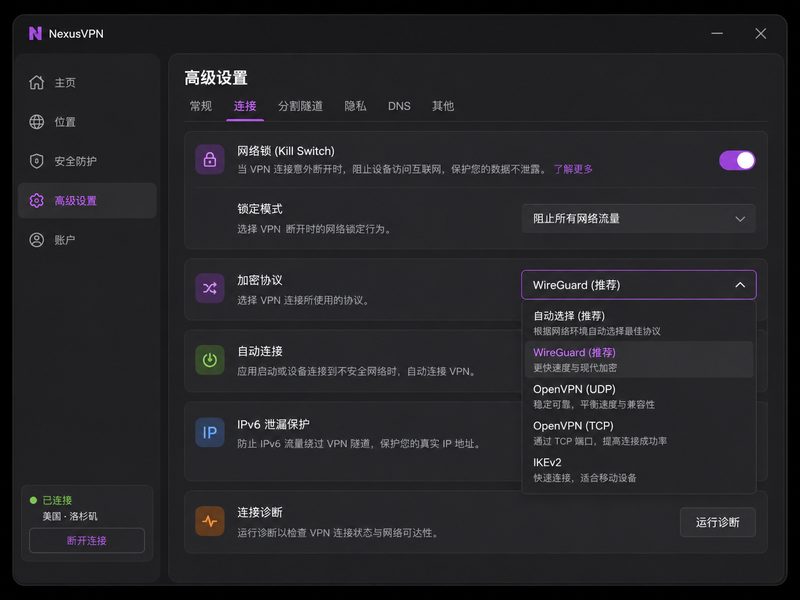
首次打开NexusVPN客户端后,新手用户建议优先完成基础的安全与分流配置。在设置面板中,务必勾选“Kill Switch(急停防护)”功能。这一机制的作用是,当您的网络因物理波动意外断开时,它会自动切断所有本地互联网流量,防止真实的IP地址和数据包在无保护状态下泄露。接着,建议开启“智能分流”模式,该功能允许国内流量直连,仅让需要加速的海外流量通过VPN加密通道。这不仅能有效节省带宽,还能保证微信、支付宝等本地应用的访问速度不受影响。
第三步:更换设备时的配置迁移指南
当您更换新电脑或重装系统时,往往会面临配置丢失或节点无法连接的困扰。进行设备迁移时,请先在新设备上安装最新版客户端,切勿直接复制旧设备的缓存文件夹,这可能会导致底层驱动冲突。正确的迁移步骤是:在旧设备客户端的“设置”中导出您的自定义规则与节点偏好配置文件(通常为.json格式),然后在新设备的客户端中选择“导入配置”。登录您的同一订阅账号后,系统会自动同步您的BGP多线接入节点列表,确保新设备能瞬间继承原有的极速跨区访问体验。
第四步:网络连接受阻的排查实操
在实际使用中,如果遇到客户端提示“连接超时”或节点全部显示延迟为零的情况,可以通过以下两步进行快速排查。首先,检查本地安全软件是否拦截了VPN的虚拟网卡驱动。您可以打开Windows的“设备管理器”,确认是否存在带有“NexusVPN”标识的虚拟网卡,若显示黄色感叹号,需在客户端设置中点击“重装网卡驱动”。其次,尝试在服务器列表(/servers.html)中手动切换连接协议,将默认协议更改为新一代加密协议,或手动选择香港、台湾等超低延迟的BGP多线接入节点,通常能立即解决因特定宽带运营商限制导致的连接失败问题。
常见问题
为什么在苹果手机上找不到下载入口,该如何解决?
由于应用商店区域限制,国内App Store账号可能无法直接搜索到客户端。您可以访问官网下载页(/download.html),参考页面提供的苹果VPN下载指南,通过切换海外Apple ID或使用我们提供的临时安装通道来一键获取最新版iOS客户端。
开启VPN后,本地局域网打印机和投屏功能失效了怎么办?
这是因为全局加密流量阻断了局域网广播。您只需进入NexusVPN客户端的“网络设置”,找到并勾选“允许局域网流量绕过VPN”(或启用LAN Bypass功能),即可在享受安全AES-256加密网络的同时,正常使用本地打印机和投屏设备。
订阅了便宜VPN套餐,多台设备同时登录会相互挤掉线吗?
NexusVPN的各档购买计划均支持多台设备同时在线。若您在多端配置迁移后发现有设备被强制下线,请登录官网个人中心检查是否超出了当前套餐的最大并发连接数限制。如需更多设备同时使用,可在订阅页面(/pricing.html)升级您的套餐方案。
总结
立即访问 NexusVPN 官方下载页面(/download.html)获取最新版客户端,或前往定价页面(/pricing.html)选择适合您的便宜VPN订阅方案,开启全端覆盖的极速安全网络体验。
相关阅读:VPN教程,VPN教程使用技巧,NexusVPN 迁移 常见问题与排查 202607:新手多端配置与故障解决指南