NexusVPN新手实操:2026年全平台客户端安装、网络优化与常见故障排查VPN教程
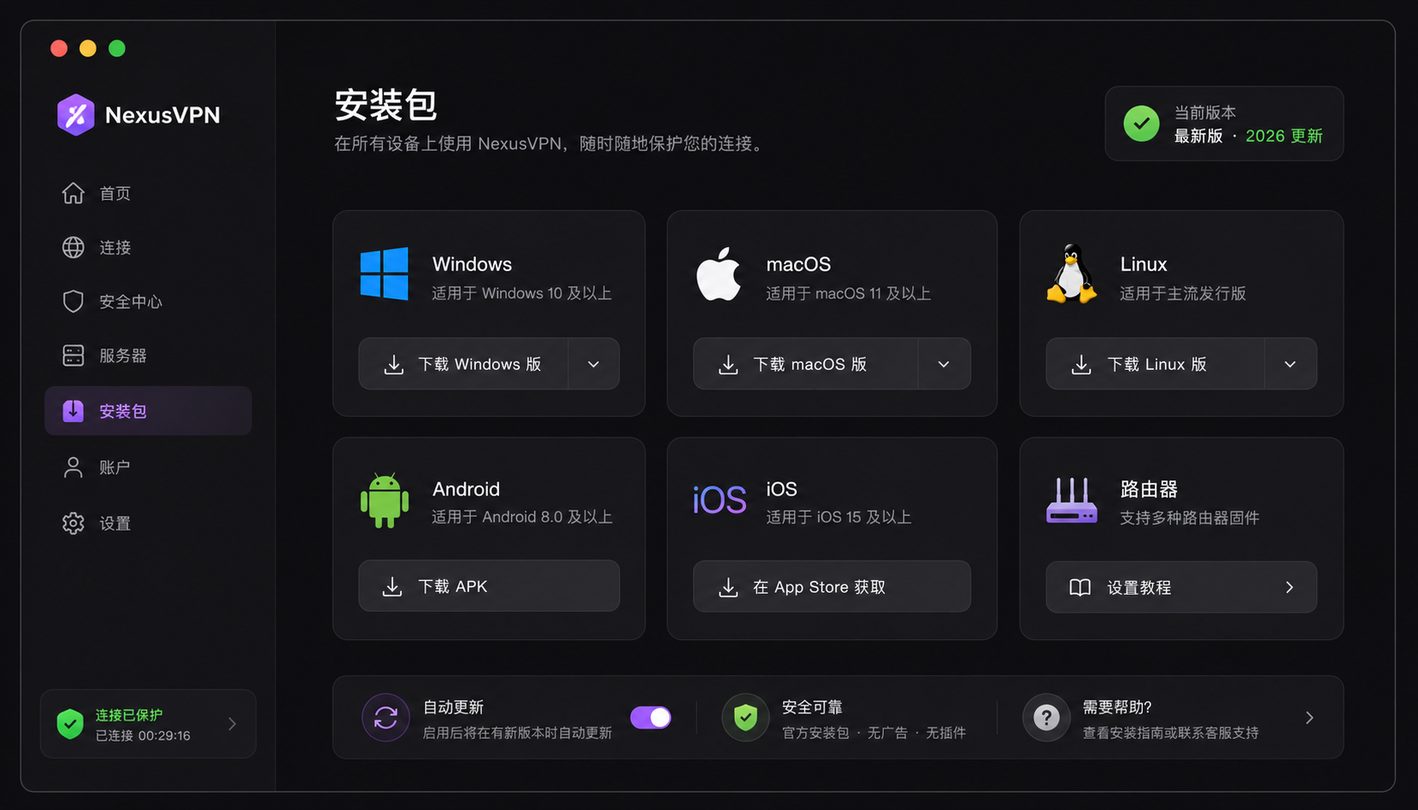
本篇2026年最新VPN教程专为新手设计,带您快速掌握NexusVPN在Windows、macOS、Android及iOS端的安装、首次配置与跨平台迁移流程。文章结合真实的连接故障排查场景,详细拆解如何利用新一代加密协议与BGP多线接入实现极速翻墙体验,并提供便宜VPN订阅方案及官方安全下载通道,助您轻松接管网络控制权,享受无界流媒体。
无论您是为了解锁全球流媒体,还是需要军用级的隐私保护,首次接触VPN时都可能遇到安装失败或配置不当的问题。本教程将抛弃空泛的理论,直接从NexusVPN官方下载、首次激活、跨设备迁移以及实际使用中的网络排查入手,帮助您在几分钟内建立起安全、高速的专属网络通道。
第一步:跨平台获取与首次安装避坑指南
开启安全网络的第一步是获取正确的客户端。请直接访问NexusVPN官方下载页面 /download.html 获取最新版安装包。针对Windows 10/11系统,下载旗舰版后直接运行安装程序即可,系统会自动配置虚拟网卡驱动。对于macOS用户(支持macOS 12.0+),我们原生适配了Apple Silicon (M1/M2/M3)芯片,提供极简版客户端,直接拖入Applications文件夹即可运行。安卓用户推荐优先使用官网提供的APK直链下载,以避开部分地区应用商店的安装限制;iOS用户则需使用非中国大陆地区的Apple ID登录App Store进行获取。
第二步:首次运行配置与智能分流设置
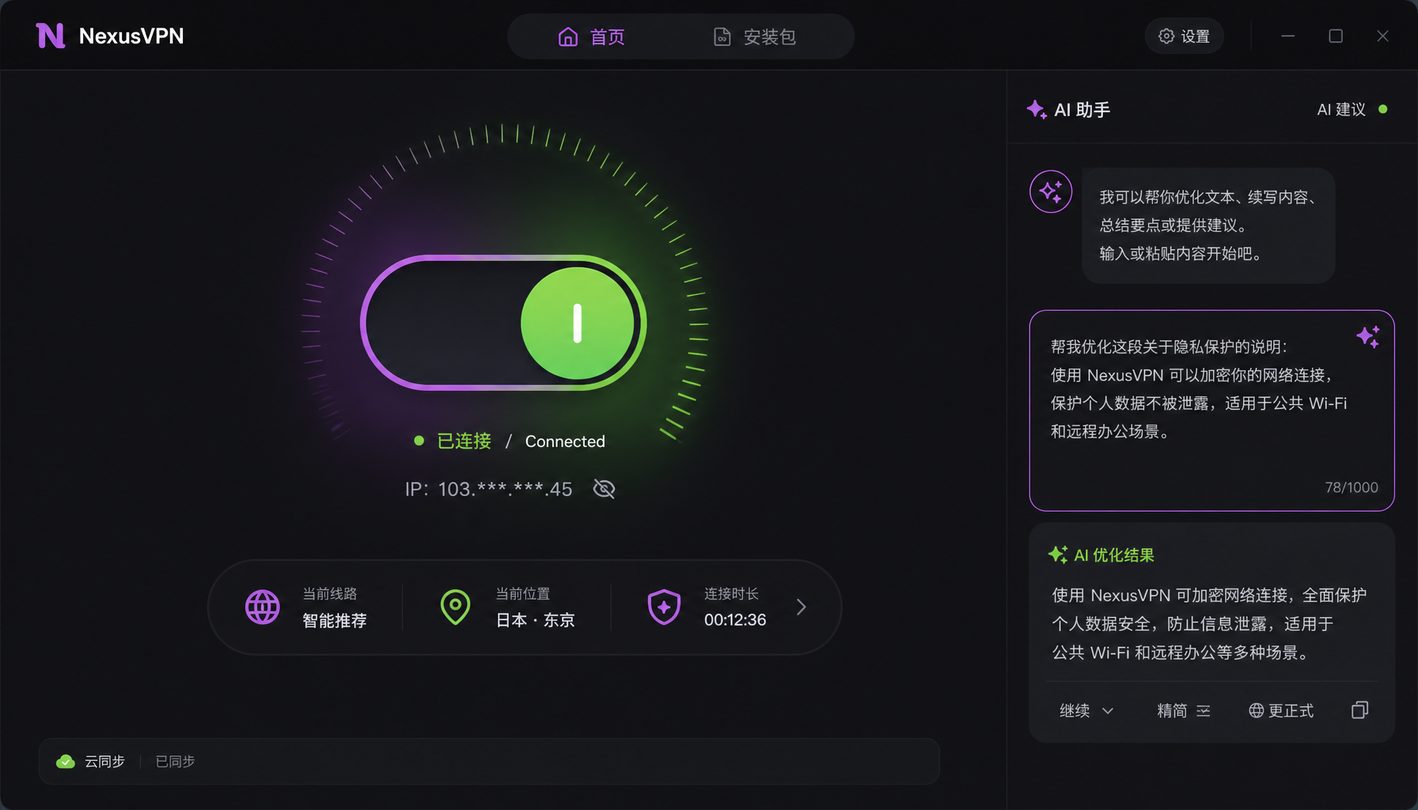
首次打开NexusVPN后,您需要输入在 /pricing.html 购买的订阅凭证进行激活。为了在日常使用中兼顾国内网站的访问速度与海外服务的解锁,建议在设置中开启“智能分流”模式。Windows客户端内置了Kill Switch急停防护,当网络意外断开时会自动切断所有流量,防止您的真实IP地址泄露。在服务器选择列表 /servers.html 中,新手建议优先选择采用BGP多线接入的香港VPN节点或台湾IP代理,这些节点针对亚太地区进行了路由优化,延迟极低且带宽充足,非常适合作为日常默认连接点。
第三步:排查“连接成功但网页无法加载”的常见问题
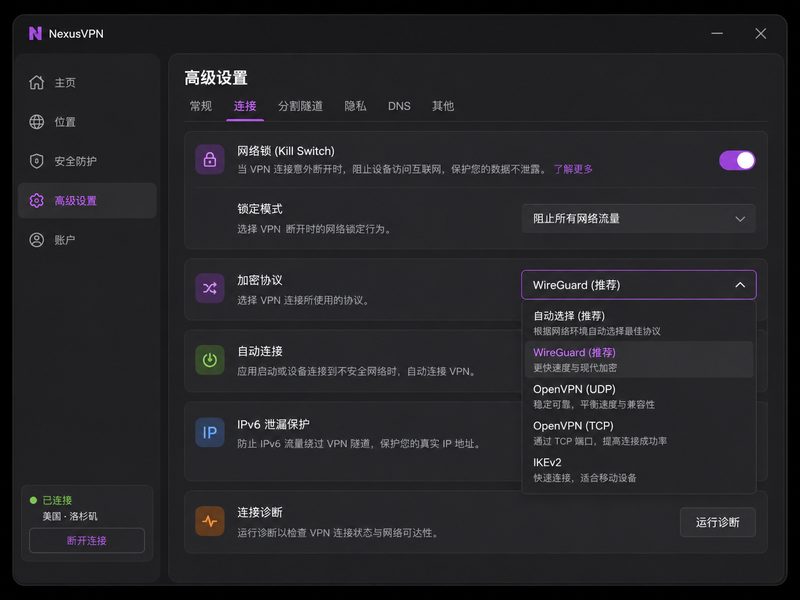
很多新手在首次使用VPN时会遇到软件显示“已连接”,但浏览器却无法打开网页的现象。这通常是由本地DNS缓存污染或浏览器代理冲突引起的。排查时,首先请检查是否同时开启了其他浏览器代理插件或第三方安全软件,并将其关闭。接着,在Windows命令提示符(CMD)中输入“ipconfig /flushdns”清理DNS缓存。如果问题依旧,可进入NexusVPN的“设置-协议选择”,将默认的自动模式手动切换为新一代加密协议(如WireGuard或特制混淆协议),通常能立即解决因本地网络限制导致的流量拦截问题。
第四步:多设备迁移与订阅额度管理
当您更换新手机或电脑时,无需重复购买订阅。NexusVPN支持全平台设备同时在线。在旧设备上,您可以在账户设置中查看当前已绑定的设备列表。若达到最大连接数限制,只需一键解绑不再使用的旧设备,即可在新设备上顺利登录。对于预算有限的用户,建议在 /pricing.html 页面选择包年等便宜VPN购买计划,不仅能享受超值折扣,还能获得30天无理由退款保证。升级或迁移过程中,请确保客户端始终更新至最新稳定版,以获得最新的底层安全补丁与协议优化。
常见问题
为什么在macOS上安装NexusVPN时提示“无法打开,因为无法确认开发者”?
这是macOS系统的安全保护机制。您只需打开系统的“系统设置” -> “隐私与安全性”,找到“安全性”一栏,点击“仍要打开”并输入电脑密码,即可完成首次运行授权。后续使用将不再出现此提示。
在安卓手机上使用APK安装包,提示解析包错误或禁止安装如何解决?
解析包错误通常是因为下载过程中文件损坏,请前往 /download.html 重新下载APK直链。若是系统拦截,需在手机的“安全与隐私”设置中,开启“允许安装未知来源应用”权限,即可顺利完成安装。
连接香港或美国节点后,为什么某些流媒体依然提示地区受限?
这可能是浏览器Cookie记录了您之前的真实定位。请尝试使用浏览器的“无痕模式/私密窗口”重新访问,或者在NexusVPN的服务器列表 /servers.html 中切换到其他专线节点,并清除浏览器缓存后再试。
总结
准备好体验极速网络了吗?立即前往 [NexusVPN官方下载页面](/download.html) 获取最新版客户端并开启免费试用;您也可以访问 [便宜VPN方案订阅页](/pricing.html) 挑选最适合您的超值年度计划,享受无界网络与军用级隐私防护!