VPN 202639 周效率实践清单:2026年09月安装、配置、更新与迁移指南
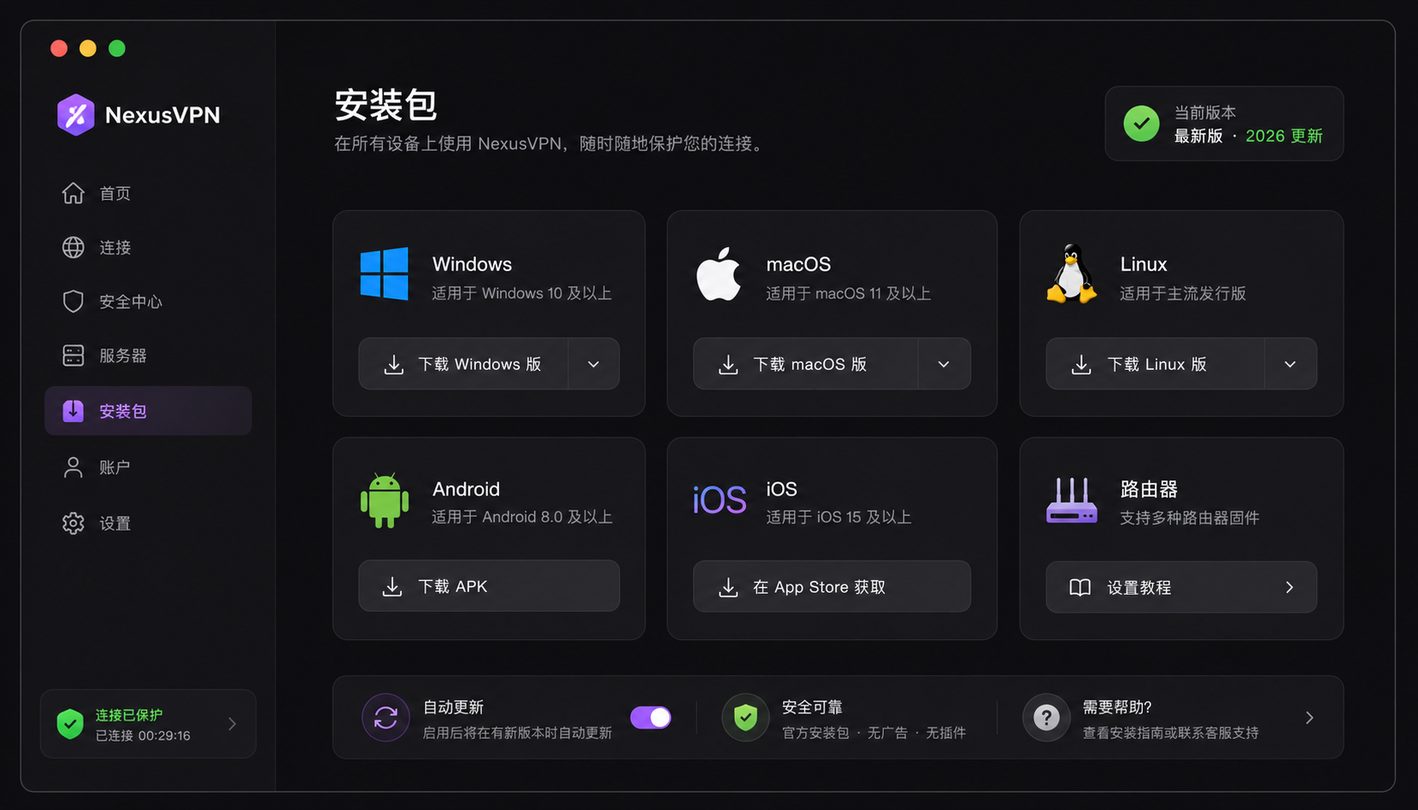
VPN 202639 周效率实践清单面向首次安装和更换设备的新手用户,覆盖 Windows、macOS、Android 与 iOS 的下载、登录、首次连接、智能分流、Kill Switch 急停防护、客户端更新及设备迁移。本文结合 2026 年 09 月可确认的产品信息,整理安装前检查、线路选择、连接异常排查和账号迁移步骤,帮助你用更少时间完成稳定配置,并通过官方入口获取最新版客户端。
如果你刚开始使用 VPN,最容易遇到的并不是按钮在哪里,而是系统版本、设备权限、线路选择和旧设备残留配置互相影响。本清单按照实际操作顺序整理,从官方下载安装包开始,延伸到首次连接、更新和更换设备。NexusVPN 当前提供 Windows、macOS、Android 和 iOS 客户端;截至2026年09月,macOS 客户端支持 macOS 12.0 及以上版本,并提供 Apple Silicon 原生适配。按步骤执行,可以减少重复登录、连接失败和迁移后无法使用等问题。
第一周先完成设备盘点与官方安装
开始安装前,先记录设备系统、处理器架构和当前网络环境:Windows 用户确认系统属于 Windows 10/11,macOS 用户确认版本不低于 macOS 12.0,Mac 设备还要区分 Apple Silicon 与 Intel。下载时应优先打开 NexusVPN 官方下载入口 /download.html,按页面选择对应平台,不要混用桌面端安装包或来源不明的 APK。安装完成后检查应用是否能正常启动、系统是否弹出网络扩展或 VPN 权限请求,并确认账号邮箱可接收验证码。Android 用户可以选择 Google Play 官方商店或页面提供的 APK 直链;安装 APK 前应核对来源,避免把安装问题误判为线路故障。
首次配置按隐私需求设置连接策略
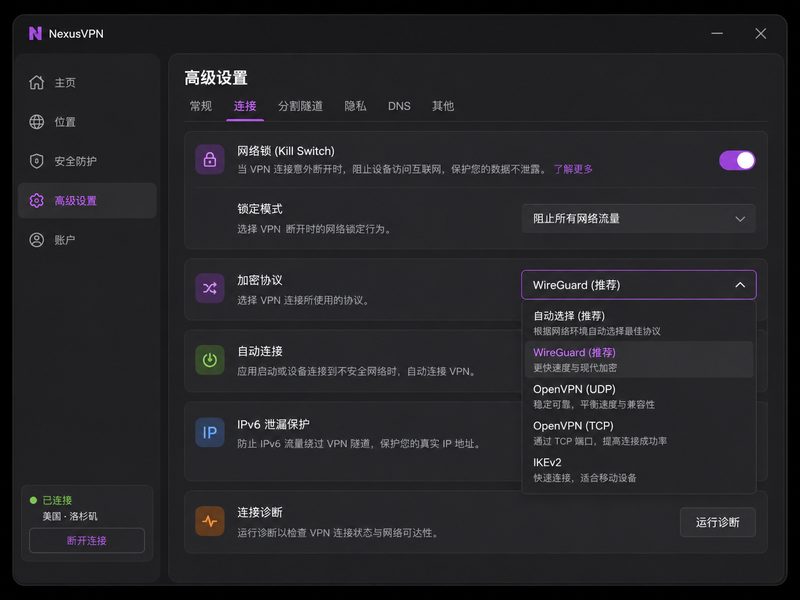
第一次登录后,先完成基础配置再测试速度。需要避免断网暴露的场景,例如公共 Wi-Fi、远程办公或下载传输,可开启 Windows 旗舰版内置的 Kill Switch 急停防护;日常访问国内服务与特定海外站点并存时,优先启用智能分流,减少所有流量都经过 VPN 带来的延迟。连接协议、系统网络权限和后台运行权限应保持默认推荐值,确认连接状态显示成功后,再访问网页或流媒体服务。线路选择不要只看名称,香港 VPN 节点通常适合较低延迟访问,美国 VPN 线路适合访问对应区域内容,台湾 IP 代理则可作为特定地区访问的备选。
连接失败时先定位是权限、线路还是网络
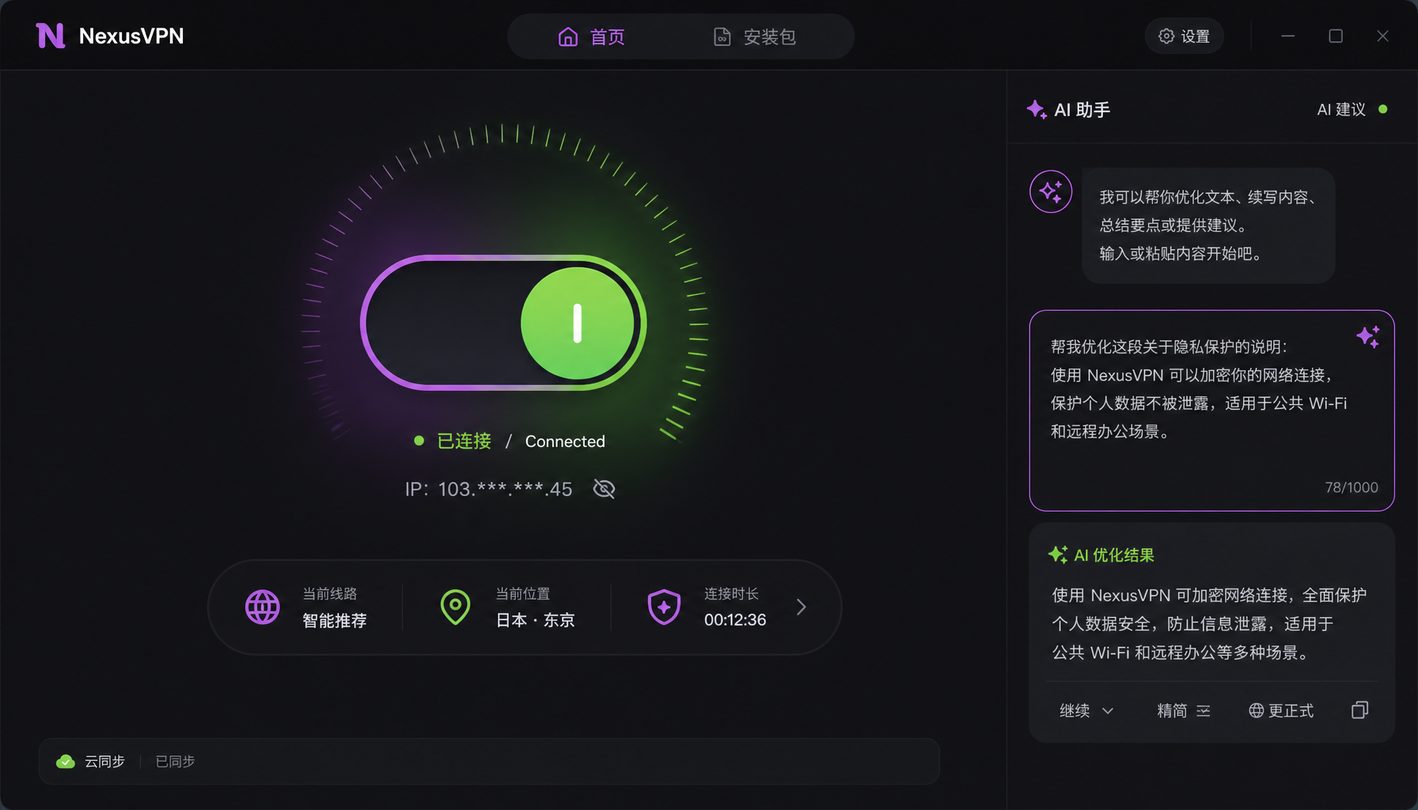
例如在酒店 Wi-Fi 中点击连接后持续转圈,先断开 VPN,打开浏览器完成酒店门户认证,再重新连接;若仍失败,切换到手机热点测试。热点可以连接而酒店网络不行,通常说明原网络限制了 VPN 握手,应更换网络或联系网络管理员。若所有网络都失败,检查系统是否拒绝了 VPN 配置或网络扩展权限,并重启客户端后再次授权。连接成功但网页打不开时,先关闭智能分流做一次全局连接测试;全局模式可用而分流模式不可用,说明规则匹配需要调整。测试时记录节点名称、连接时间和错误提示,便于判断是单一节点异常还是客户端配置问题。
更新与换设备要保留可回退的操作顺序
更新前先确认当前账号可以正常登录,并记录常用节点、分流偏好和是否启用 Kill Switch。新版本安装包应从 /download.html 获取,官方页面显示 macOS 最新版本为 2026年5月发布,并支持 Apple Silicon M1、M2、M3 设备;无法确认具体版本号时,以页面标注的最新版或当前稳定版为准。Windows 或 macOS 更新完成后,先验证应用能启动,再测试一个常用节点和一个备用节点。更换设备时,先在新设备安装客户端并完成登录,再从旧设备退出账号、删除旧 VPN 配置,最后检查新设备的系统 VPN 列表,避免多个残留配置互相抢占连接。
用一份周检查表稳定长期使用
每周可以用三分钟完成一次检查:确认客户端仍为官方入口提供的最新版,查看系统更新后 VPN 权限是否被重置,测试当前节点与备用节点各一次,并核对 Kill Switch 和智能分流状态是否符合本周需求。若延迟突然升高,先记录本地网络类型、节点地区和测试时间,再切换香港、美国或台湾线路进行对比,不要立即反复卸载。涉及隐私的设备,应保持系统锁屏、关闭不必要的后台权限,并避免在第三方工具中输入 VPN 账号密码。NexusVPN 页面说明采用 AES-256 加密并执行无日志政策;实际使用仍应结合设备安全、账号保护和可信网络环境进行判断。
常见问题
安装包已经下载,但系统提示无法继续安装,应该先查哪里?
先确认下载的平台是否正确:Windows 选择 Windows 10/11 客户端,macOS 确认系统为 macOS 12.0 及以上,Android 则核对 APK 是否来自 NexusVPN 官方下载页或 Google Play。macOS 用户还要检查网络扩展权限,Windows 用户应确认安全软件没有拦截安装程序。不要同时保留多个来源的安装包,重新从 /download.html 获取最新版后再试。
更换手机后能否直接沿用旧设备的 VPN 设置?
建议在新手机重新安装当前稳定版客户端并登录账号,不要直接复制旧设备的 VPN 配置文件。登录后重新确认后台运行、系统 VPN 权限和分流规则,再连接一个常用节点。新设备验证成功后,再退出旧设备账号并删除旧配置。若新旧设备同时在线导致连接异常,先关闭旧设备客户端,再重新测试新设备。
同一个节点昨天正常,今天变慢或打不开,怎样判断是否需要更新客户端?
先切换同地区的备用节点,再用手机热点进行对照测试。如果只有原节点异常,优先更换线路;如果所有节点都慢,比较家庭网络与热点结果,并检查系统权限。若客户端长期未更新,前往官方页面获取最新版后安装,再测试香港、美国或台湾线路。记录节点、网络类型和时间,能帮助区分本地网络波动、单节点问题与客户端配置异常。
总结
现在打开 NexusVPN 官方下载入口 /download.html,选择 Windows、macOS、Android 或 iOS 客户端,按清单完成安装与首次配置。需要比较套餐时,可前往 /pricing.html 查看当前 VPN 购买方案与30天无理由退款说明,并进一步了解适合长期使用的便宜 VPN 选项。
相关阅读:VPN 202639 周效率实践清单,VPN 202639 周效率实践清单使用技巧,VPN 更新 常见问题与排查 202609:安装、配置、更新与迁移指南