VPN 面向新手用户的使用技巧 202606:从零快速上手 NexusVPN 避坑指南
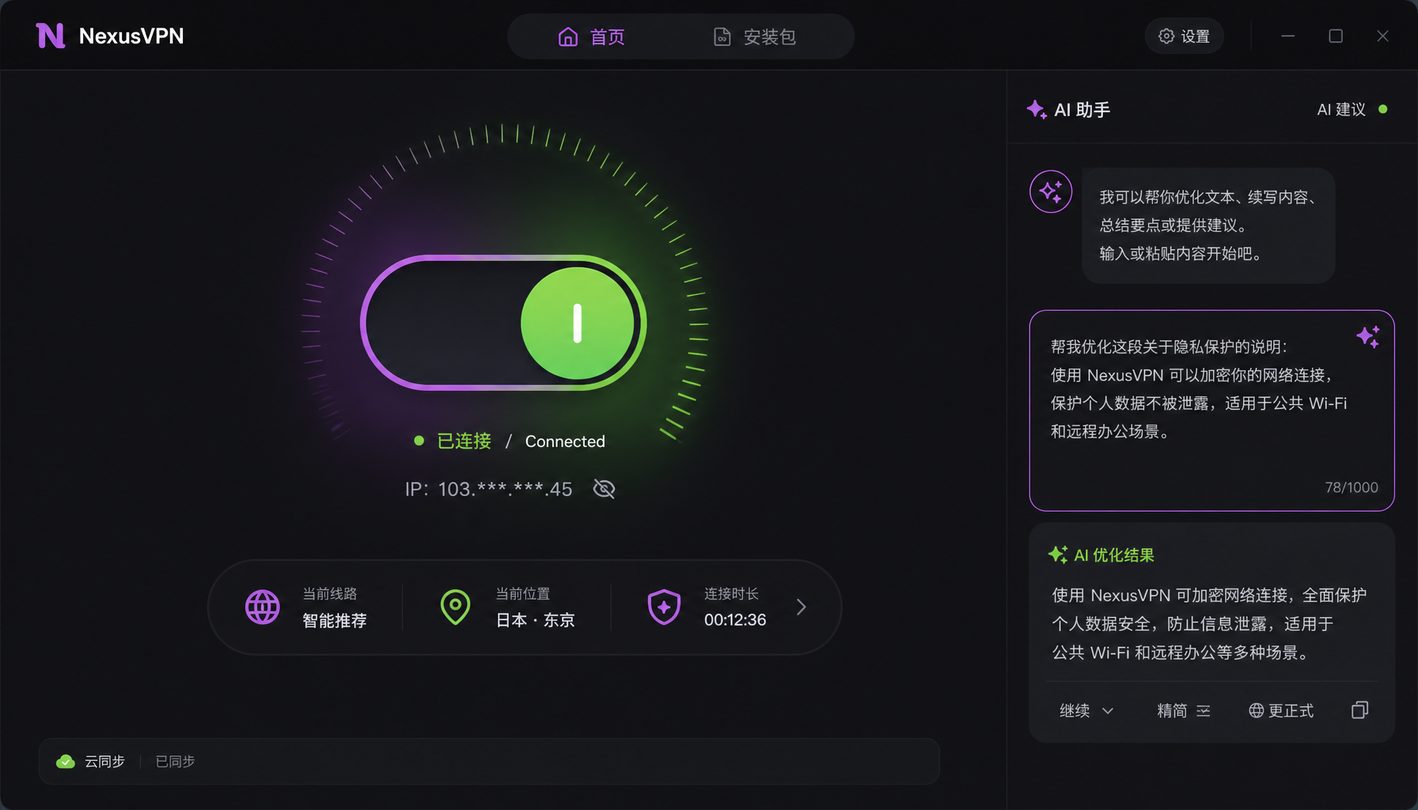
本指南专为刚接触网络代理的初学者打造,详细解析 VPN 面向新手用户的使用技巧 202606 版。我们将避开复杂的理论,直接从 NexusVPN 的安装、首次配置、智能分流设置及常见连接故障排查入手,帮助您在 Windows、macOS 及移动端快速建立安全加密通道,轻松解锁全球流媒体并保护个人隐私。
在数字时代,保护个人隐私与畅享无界网络已成为刚需。然而,许多刚接触翻墙软件的新手在面对复杂的协议选择、节点切换和客户端配置时常常感到无从下手。本文将立足于 2026 年 6 月最新的网络环境,为您带来最接地气的 NexusVPN 实操指南,帮助您从零开始,快速掌握全平台安全上网的核心技巧。
第一步:首次安装与跨平台无缝迁移技巧
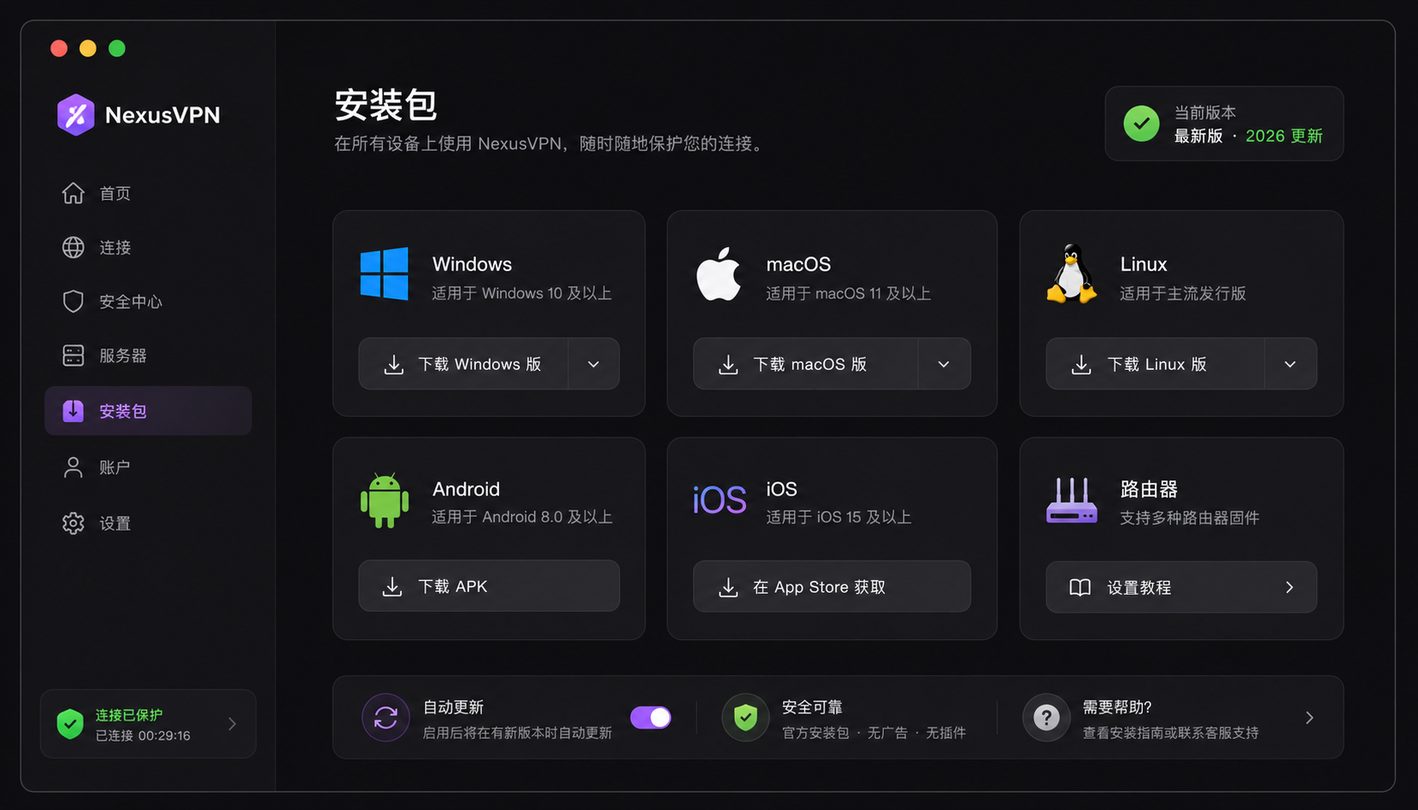
针对新手用户,顺利安装是第一步。在 Windows 10/11 系统上,建议直接从 NexusVPN 官网获取最新版安装包。对于 macOS 用户,截至2026年06月,最新版本(2026年5月发布)已原生适配 Apple Silicon (M1/M2/M3 芯片) 并支持 macOS 12.0+,深度整合了系统状态栏,运行极为轻量。苹果手机用户常遇到外区 App Store 账号难题,您可以通过官网提供的“一键配置”指引解决苹果 VPN 下载痛点。若需在多设备间迁移,无需重复购买,NexusVPN 支持全平台一键登录,只需在安卓端下载官方 APK 直链或通过 Google Play 安装,即可实现多端无缝同步,享受低功耗的持久连接。
第二步:智能分流与防泄露安全配置(实操场景:防止本地流量走代理)
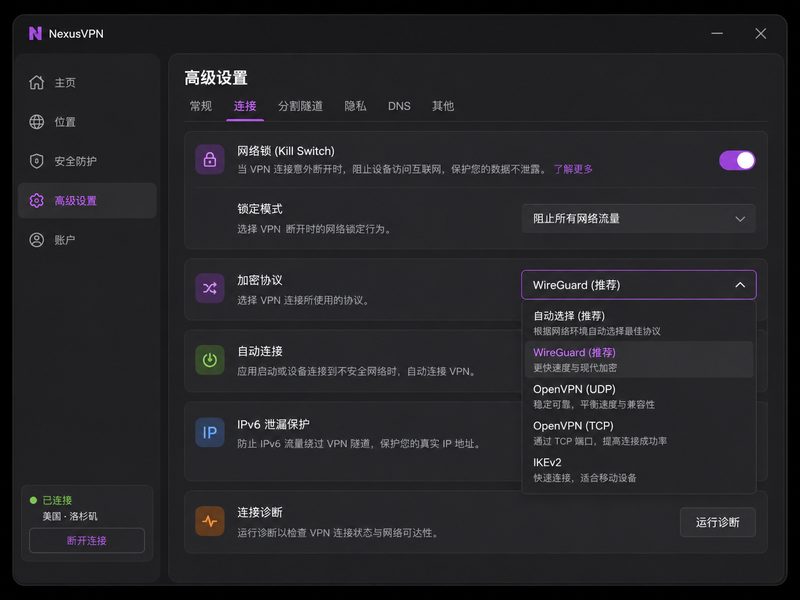
很多新手在使用 VPN 时,常遇到“开启 VPN 后本地微信或网银访问变慢”的尴尬情况。这其实是因为没有开启智能分流。在 NexusVPN 客户端的设置中,新手应优先启用“智能分流(PAC/规则模式)”,该功能会自动识别流量属性:国内社交与金融应用直接走本地网络,而海外学术、流媒体流量则通过企业级 AES-256 加密通道传输。此外,为了防止因网络意外波动导致真实 IP 泄露,请务必在 Windows 旗舰版设置中勾选“Kill Switch 急停防护”。这一机制会在 VPN 意外断开的瞬间切断所有未加密的互联网连接,确保您的每一条网页请求和隐私数据都隐匿无踪。
第三步:全球节点选择与延迟优化(实操场景:跨区解锁流媒体)
面对 NexusVPN 丰富的全球节点列表,新手往往盲目选择延迟数值最低的节点,这并不总是最优解。如果您需要解锁 Netflix 或 YouTube 等全球流媒体,建议优先选择专用的流媒体优化节点。例如,NexusVPN 部署的香港 VPN 节点、台湾 IP 代理和美国 VPN 线路,均采用 BGP 多线接入技术。对于亚洲用户而言,香港与台湾节点能提供极低的物理延迟,非常适合游戏加速与日常网页浏览;而访问特定美区内容时,切换至美国线路则是刚需。新手用户切记:在连接前先在客户端内进行一次“延迟测试”,选择当前负载较低且支持 BGP 接入的节点,能有效避免高峰期卡顿。
第四步:常见故障排查:遇到“连接成功但无法上网”怎么办?
这是新手最常遇到的痛点:客户端显示“已连接”,但浏览器却打不开任何网页。遇到这种问题,不要慌张,可以通过以下两步快速排查。第一步,检查本地 DNS 缓存冲突。您可以尝试在 NexusVPN 客户端的“网络工具”中一键修复 DNS,或者在系统命令行运行 `ipconfig /flushdns` 清理缓存。第二步,尝试切换底层加密协议。NexusVPN 采用新一代自研加密协议,支持多种传输模式。如果默认协议受到本地宽带运营商的干扰,只需进入设置界面,将协议从“自动”手动切换为“Stealth”或“WireGuard”兼容模式,通常即可瞬间恢复网络畅通,重新接管网络控制权。
常见问题
为什么我在 macOS 状态栏上找不到 NexusVPN 的运行图标,也无法建立连接?
截至2026年06月的最新 macOS 极简版(支持 macOS 12.0+)原生整合了系统状态栏。如果图标未显示,请检查是否在“系统设置 -> 隐私与安全性 -> 开发者工具”中授予了 NexusVPN 必要的网络扩展(Network Extension)权限。未授权会导致客户端无法接管系统网络流量。
NexusVPN 的“便宜VPN”包年方案是否支持多设备同时在线?
是的。NexusVPN 致力于提供透明定价与价值回归。无论是便宜的包年方案还是月付计划,均支持多台设备同时在线使用。您只需在 Windows、iOS、Android 或 macOS 设备上登录同一个账号,即可共享企业级加密通道,无需为不同设备重复订阅。
开启 VPN 后,为什么我的本地局域网打印机或 NAS 无法访问了?
这是因为 VPN 默认接管了所有网络流量。要解决此问题,请进入 NexusVPN 客户端的“设置” -> “连接设置”,勾选“允许局域网绕过”(Bypass LAN)。这样可以在保持外网加密访问的同时,不影响本地局域网设备的正常互联。
总结
想要即刻体验安全、丝滑的全球网络?欢迎访问 NexusVPN 官方网站主页 [/](/) 了解更多军用级隐私防护矩阵细节。新手用户可直接前往 [/download.html](/download.html) 一键获取最新版全平台极速客户端,开启免费试用,畅享无界数字世界!
相关阅读:VPN 面向新手用户的使用技巧 202606,VPN 面向新手用户的使用技巧 202606使用技巧,2026新手指南:全面解析NexusVPN功能与全平台配置实战