NexusVPN 安装 下载与安装指南 202609:全平台客户端获取与一键配置教程
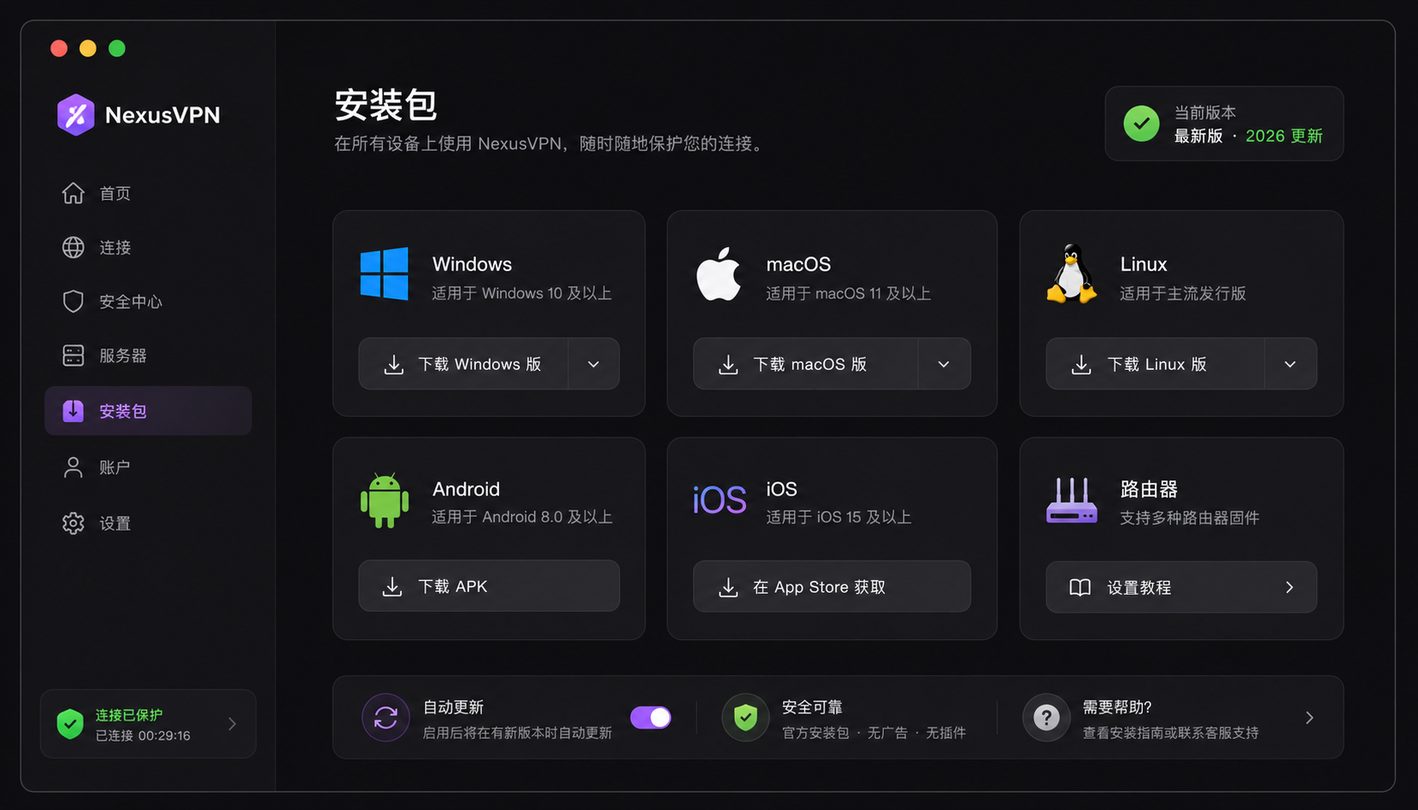
本指南为您提供截至2026年09月最新NexusVPN 安装 下载与安装指南 202609。全面涵盖Windows 10/11、macOS 12.0+(原生适配Apple Silicon M1/M2/M3)、Android及iOS客户端的安全获取与极速安装流程,帮助新手用户轻松完成首次配置与故障排查。
面对2026年复杂的网络环境,正确获取并配置加密客户端是保障网络隐私与极速访问的第一步。NexusVPN支持全平台覆盖,提供军用级AES-256加密与智能分流功能。本文将详细讲解从官方渠道获取客户端到完成配置的全过程,帮助新手用户快速上手。
获取官方安装包与平台兼容性说明
确保客户端安全的前提是从官方入口获取安装文件。访问官方下载页面 `/download.html`,可直接获取最新版客户端。Windows旗舰版深度兼容 Windows 10 与 Windows 11 系统;macOS 极简版支持 macOS 12.0 及更高版本,并原生适配 Apple Silicon(M1/M2/M3 芯片),轻量嵌入系统状态栏;移动端则提供 Google Play 官方获取与 APK 直链下载。避开第三方中转站点,能有效防范恶意改包与隐私泄露风险。
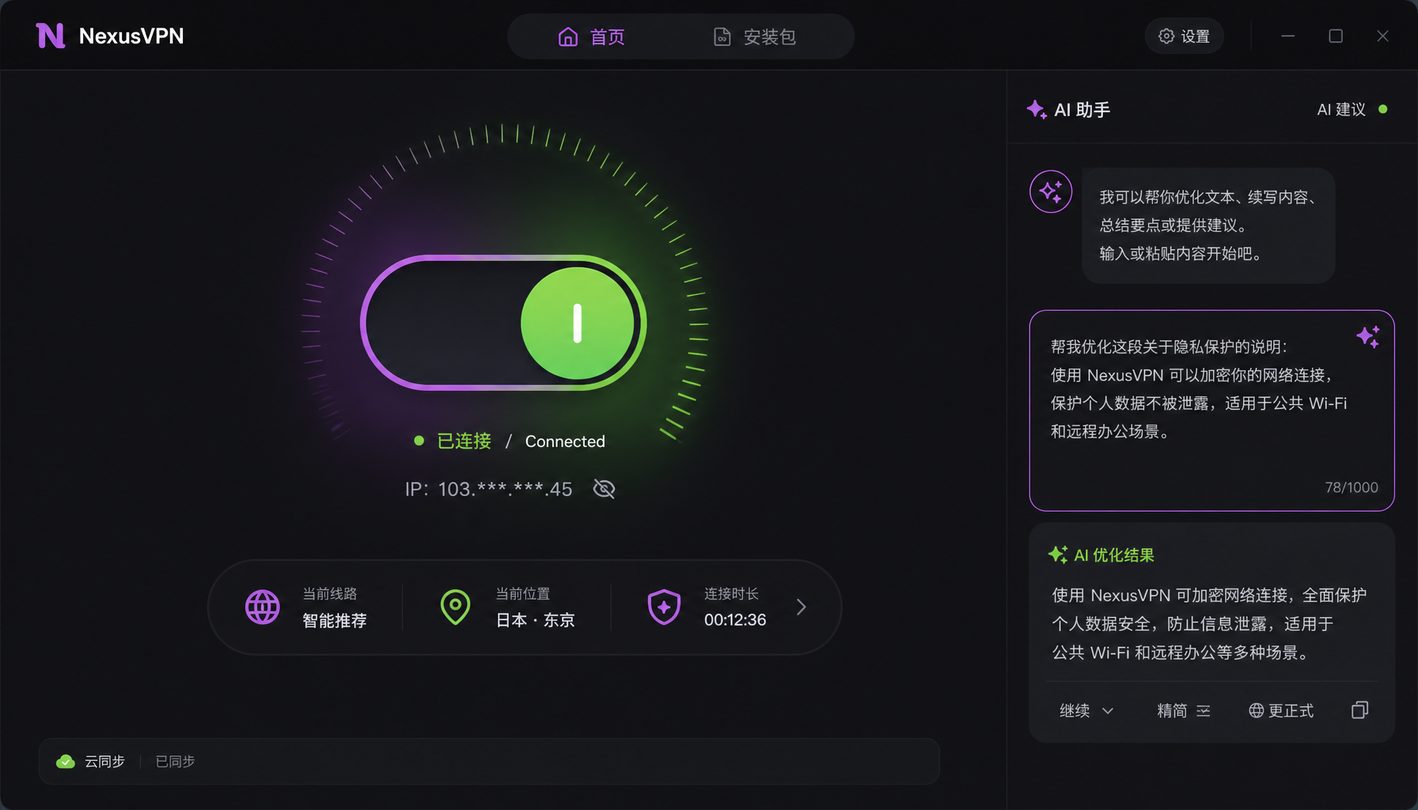
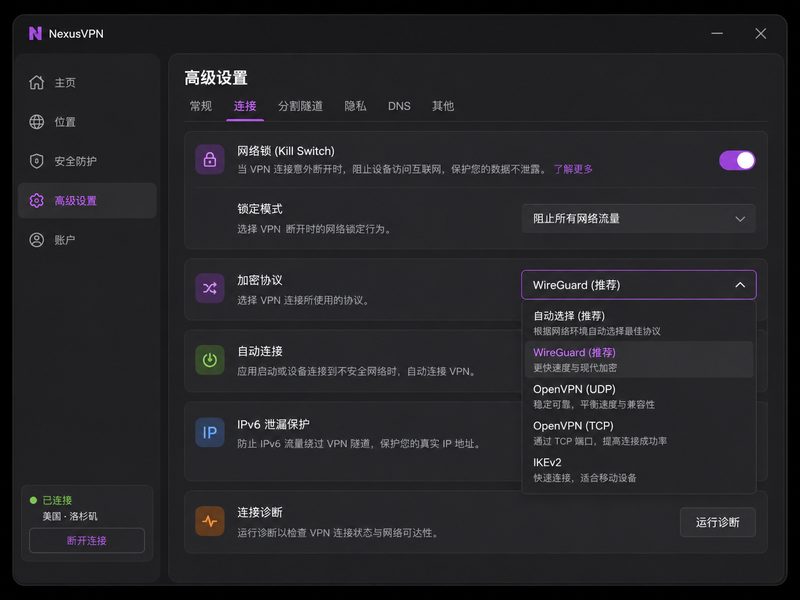
Windows 10/11 安装与 Kill Switch 急停防护配置
在 Windows 10/11 系统下载官方安装包后,双击运行安装程序并按提示完成部署。首次登录后,建议新手立即开启安全防护:进入客户端“设置”-“安全中心”,勾选激活内置的“Kill Switch(急停防护)”功能。当网络发生异常断开时,Kill Switch 会自动切断所有非加密流量,彻底防止真实 IP 地址泄露。同时可开启智能分流,确保国内流量直连而海外流量走代理。
macOS 与 Android 端安装步骤及权限排查
在 macOS 12.0+ 设备上,将下载的安装包拖入 Applications 文件夹后,首次启动需在“系统偏好设置 - 隐私与安全性”中允许添加网络扩展配置。针对 Android 用户,若通过 `/download.html` 提供的 APK 直链下载,安装时若出现系统拦截提示“禁止安装未知来源应用”,需在手机“设置 - 安全”中为浏览器或文件管理器开启临时安装许可。官方 APK 均带签名,确保连接稳定性与持久低功耗。
版本更新、故障排查与订阅迁移
截至2026年09月,NexusVPN 客户端已实现无感自动更新。若在连接过程中遇到“节点握手超时”或更新后无法连通的情况,可尝试在设置中切换 BGP 多线传输协议,或重置网络适配器。更换设备时,用户无需重新购买,只需在新设备登录已有账户即可同步订阅状态。NexusVPN 官方全方案支持 30 天无理由退款,让您在多设备迁移和日常使用中全无后顾之忧。
常见问题
在苹果 iOS 或 macOS 设备安装时提示签名或权限限制,该如何处理?
macOS 12.0+ 用户请进入“系统偏好设置 > 隐私与安全性”,在“安全性”一栏点击“仍要打开”并允许添加 VPN 网络配置。iOS 用户请参照官网 `/download.html` 提供的极速配置指南完成 App 授权。
使用安卓 APK 直链下载安装时遇到系统安全警告怎么办?
这是安卓系统对非应用商店来源文件的常规提醒。NexusVPN 官方提供的 APK 包包含完整签名防护,您只需在手机系统设置中授予该下载源“允许安装未知应用”的权限即可继续。
覆盖安装最新版 NexusVPN 后,原有的配置和登录状态会丢失吗?
不会。不管是通过应用内在线升级,还是直接从 `/download.html` 下载最新安装包进行覆盖安装,客户端均会自动保留您的账户登录信息、分流偏好及自定义节点配置。
总结
即刻访问 NexusVPN 官方下载入口 `/download.html` 获取最新版全平台客户端,享受 30 天无理由退款保障与军用级极速网络体验!
相关阅读:VPN 安装 下载与安装指南 202609,VPN 安装 下载与安装指南 202609使用技巧,VPN 更新 下载与安装指南 202608:NexusVPN 全平台极速部署与故障排查